Cómo conectar un control DualSense a tu PC paso a paso
Cómo conectar un control DualSense a tu PC por cable USB-C o Bluetooth, configurarlo en Steam y qué funciones dependen del juego. Guía paso a paso.
¿Compraste un DualSense y quieres usarlo en tu computadora? Buenas noticias: conectar un control DualSense a tu PC es sencillo, aunque no todas sus funciones avanzadas funcionan igual en cualquier juego. Esta guía te lleva paso a paso, con datos de la página oficial de soporte de PlayStation y de PC Gamer.
Qué necesitas para conectar un DualSense a tu PC
- Un sistema Windows 10 (64 bits) o Windows 11, que son los requisitos que indica PlayStation.
- Un cable USB Type-C a USB-A, como el que menciona PC Gamer, si vas a conectarlo por cable.
- Bluetooth en tu PC, ya sea integrado en la placa base o con un adaptador, si prefieres conectarlo sin cables.
Conexión por cable: la opción más directa
Enchufa el control al puerto USB de tu PC con un cable USB Type-C. PC Gamer la describe como la opción más directa: conectas y listo. Además, PlayStation aclara que en PC la retroalimentación háptica requiere conexión por USB, así que el cable también te sirve si buscas esa función.
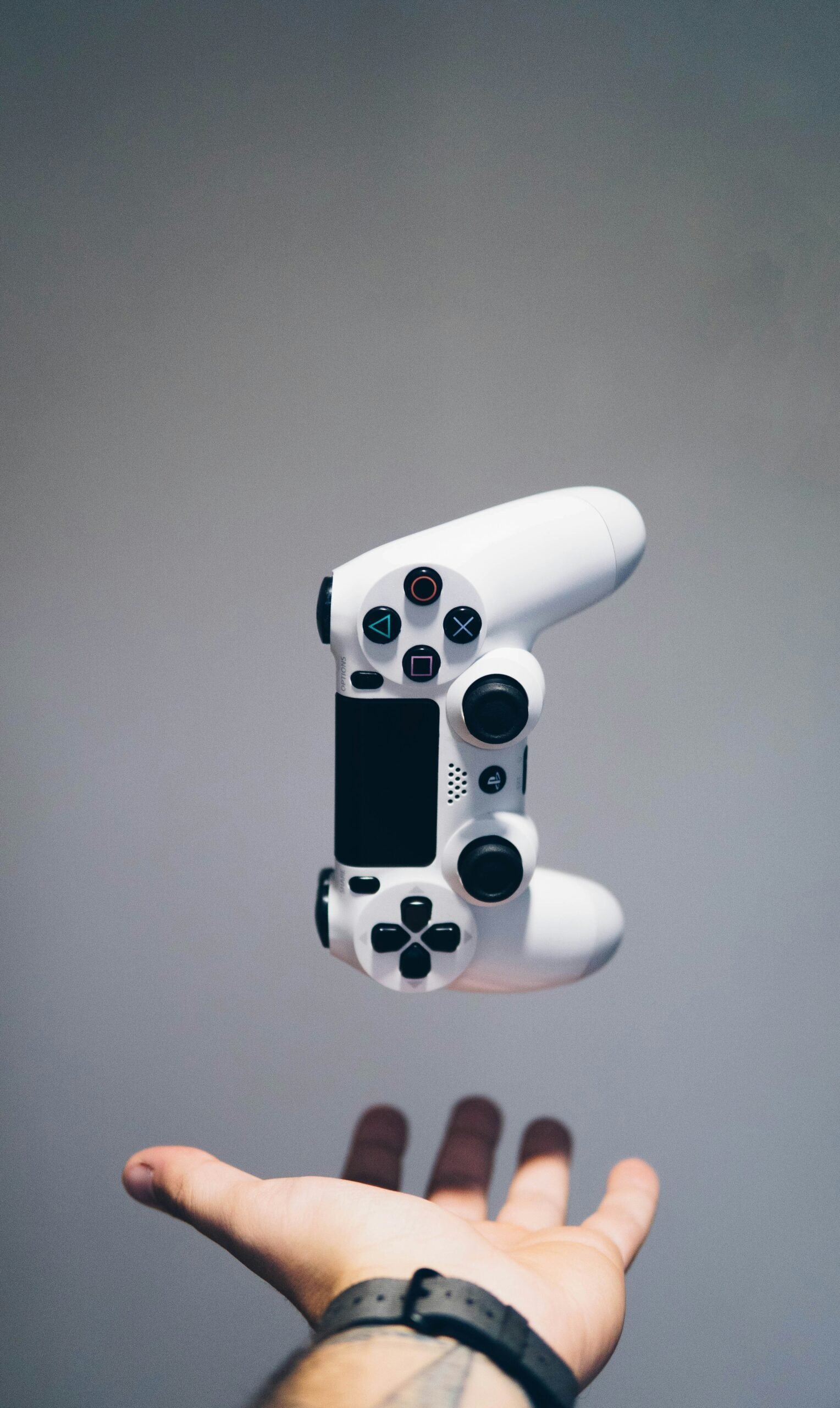
Emparejar por Bluetooth paso a paso
Según la guía oficial de PlayStation, estos son los pasos:
- Paso 1: asegúrate de que el indicador de jugador del control esté apagado.
- Paso 2: mantén presionado el botón Crear y, sin soltarlo, presiona el botón PS hasta que la barra de luz empiece a parpadear.
- Paso 3: activa el Bluetooth en tu PC.
- Paso 4: elige el control de la lista de dispositivos y confirma el emparejamiento.
Conectar el DualSense por cable es lo más directo; por Bluetooth ganas libertad, pero pierdes la háptica en PC.
Configurar el DualSense en Steam y otros juegos
De acuerdo con PC Gamer, Steam es la solución más sencilla: al conectar el control lo reconoce y asigna los botones de forma parecida a un control de Xbox. Desde su configuración de controlador puedes calibrar los joysticks, ajustar la intensidad del LED y la sensibilidad del giroscopio.
Muchos juegos incluyen compatibilidad nativa con gatillos adaptativos y háptica; PC Gamer menciona ejemplos como Cyberpunk 2077 y GTA 5 Enhanced. Ojo: en algunos casos hay que desactivar Steam Input para que esas funciones operen bien.
Si juegas fuera de Steam, PC Gamer sugiere agregar el juego a tu biblioteca de Steam como juego externo o usar DS4Windows, una herramienta de terceros. Si decides instalarla, descárgala solo de su sitio oficial y bajo tu propio criterio.
Qué funciones dependen del juego o de la conexión
- Los gatillos adaptativos solo funcionan si el juego los soporta.
- La retroalimentación háptica en PC requiere conexión por USB.
- El micrófono y la bocina integrados funcionan solo en Windows y si el juego los soporta.
- El conector de audífonos requiere conexión por cable.
- En Mac y en dispositivos móviles, PlayStation indica que la háptica no es compatible.
Si algo falla, revisa primero el cable y prueba en otro puerto USB. Si el problema sigue, consulta la página de soporte de PlayStation, porque los requisitos pueden cambiar con nuevas actualizaciones.
Consejos rápidos si algo no funciona
- Empieza con el cable: si funciona así, sabrás que el problema está en el Bluetooth y no en el control.
- Si un juego no reconoce los gatillos adaptativos, revisa si conviene desactivar Steam Input para ese título, como advierte PC Gamer.
- Después de emparejar, comprueba que el control aparezca como dispositivo inalámbrico en la configuración de Windows.
- Prueba primero en un juego que soporte control de forma nativa para descartar problemas de configuración.
Fuentes: Soporte de PlayStation, PC Gamer.
Sigue jugando
- Guardados en la nube: cómo funcionan en PC y consolas
- Control Resonant: hora de lanzamiento, plataformas y notas
¿Te gustó? Suscríbete al boletín de Cartucho Dorado y recibe lo mejor del blog en tu correo.
Las marcas, personajes y juegos mencionados pertenecen a sus dueños. Este contenido es informativo y de opinión editorial; verifica fechas y precios en las tiendas oficiales.
Fuente: Soporte de PlayStation
 NIVEL 1