Tu consola nueva en 30 minutos: la guía para dejarla lista
Guía práctica para dejar tu consola nueva lista en 30 minutos: firmware, conexión por cable, ajustes de televisor, almacenamiento y prueba final.

Acabas de abrir la caja de una consola nueva y el sistema arranca en un menú con demasiadas opciones. Media hora bien dedicada ahora te ahorra dos horas de frustración después. Esta guía sirve para PlayStation, Xbox o Switch, y está pensada para hacerse una sola vez, la tarde que la sacas de la caja.

1. Actualiza el sistema antes de tocar nada

Lo primero no es configurar nada: es instalar la última actualización de firmware. Conecta la consola a internet, preferiblemente por cable, y deja que descargue e instale antes de continuar. Muchas funciones que usarás después dependen directamente de la versión del sistema: las descargas automáticas en reposo, la vibración del control, la salida de imagen a 120 Hz y las mejoras de rendimiento. Configurar sobre un firmware viejo es la forma más rápida de tener que repetir todo el proceso.
2. Registra la consola antes de crear cuentas

El registro del producto se hace desde el propio menú de la consola, no desde la página web. Hazlo en este orden: primero el registro, después el perfil local del jugador principal y solo al final la cuenta online.
La regla de oro es simple: perfil local primero, cuenta después. Si algo sale mal durante el proceso, vas a poder entrar al escritorio y volver atrás. Al revés no funciona.
3. Usa el cable de red si puedes

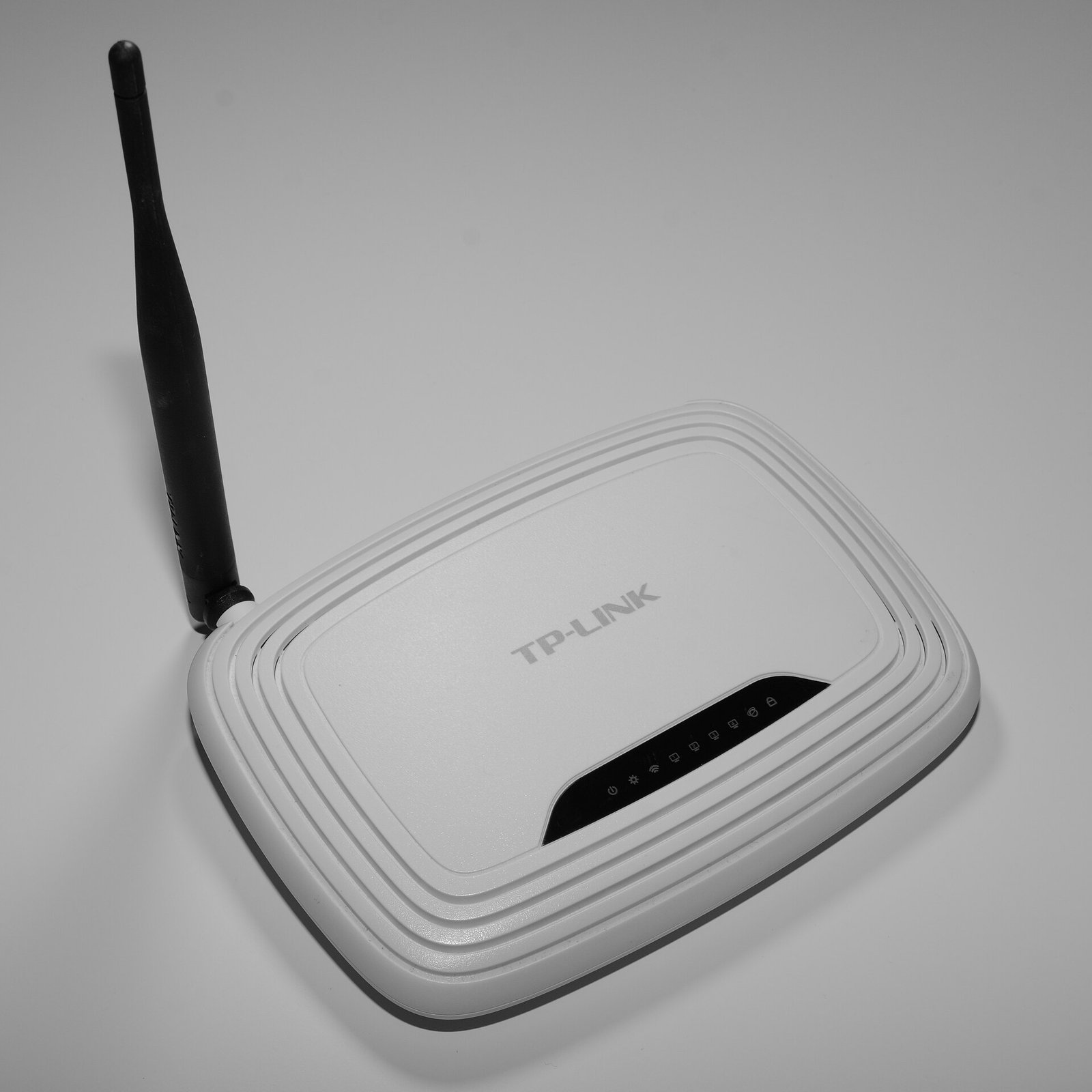
Wi-Fi y Ethernet dan resultados muy distintos. El cable elimina la latencia variable y las desconexiones a mitad de una partida online o de una descarga de 80 GB. Si dependes del Wi-Fi, al menos conecta la consola a la banda de 5 GHz o 6 GHz en lugar de 2,4 GHz, y coloca el router lejos de la consola y no dentro de un mueble cerrado.

4. Ajusta el televisor antes de jugar

Este es el paso que más gente se salta y el que más se nota. El televisor es, técnicamente, la pieza más lenta de todo el sistema.
- Activa el modo juego o modo PC del televisor. Reduce el retardo de entrada y desactiva el procesamiento de imagen que añade latencia.
- Desactiva la sobreexploración de imagen si el televisor la tiene activada, porque recorta los bordes de la pantalla.
- Selecciona la entrada correcta y activa el modo de imagen que más se acerque a 4K y 120 Hz si la consola y el cable lo permiten.
- Revisa que el puerto que vas a usar esté en la versión HDMI correcta. En una tele antigua, el puerto que funciona suele ser el peor.
5. Revisa el almacenamiento y decide pronto
Entra en los ajustes de almacenamiento y mira cuánto espacio te queda. Las consolas nuevas llegan con poco margen, y descubrirlo cuando estés a mitad de una descarga de 90 GB arruina el día.
Decide ahora qué plan sigues. Si vas a jugar en formato digital casi siempre, una tarjeta de alta velocidad resuelve. Si vas a comprar discos, mejor un disco externo con espacio de sobra. Lo que no funciona es dejarlo para después.
6. Activa las actualizaciones en modo reposo
Por defecto las consolas descargan parches grandes con la consola encendida. Activa la descarga de actualizaciones de firmware y de juegos en modo reposo, y con eso gran parte del mantenimiento desaparece solo.
7. Ejecuta un juego de prueba
Antes de instalar nada grande, descarga un juego gratis de prueba y comprueba de una vez la resolución, la tasa de refresco, el sonido, la vibración y los motores del control.
Si algo falla, este es el mejor momento para devolver o cambiar el equipo, con las cajas todavía abiertas.
8. Configura el audio, no lo saltes
Salida de audio correcta, volumen del televisor por encima del nivel del dispositivo y calibración si tu consola la ofrece. Bastan dos minutos para pasar de “el juego suena raro” a un sonido bien ajustado.
9. Activa la copia de seguridad de partidas
Si tu consola sincroniza guardados a la nube, actívalo desde el primer día, antes de empezar tu primera campaña larga. Es gratis, tarda un minuto y te salva una partida de cuarenta horas.
10. Los cinco minutos de limpieza
- Limpia las rejillas de ventilación: el polvo es la causa número uno de sobrecalentamiento años después.
- Deja espacio alrededor de la consola. No la metas en un mueble cerrado.
- Borra las tarjetas de regalo o códigos que no vas a usar.
- Usa una regleta con margen de sobra para la consola, el televisor y el router. Un solo enchufe saturado es una forma innecesaria de perder una tarde.
Lista de verificación
- Firmware actualizado a la última versión
- Consola registrada y perfil local creado
- Conexión por cable, o Wi-Fi en banda de 5 GHz o superior
- Modo juego del televisor activado y sobreexploración desactivada
- Almacenamiento revisado y plan de ampliación decidido
- Actualizaciones automáticas en reposo activadas
- Juego de prueba ejecutado y audio configurado
- Copia de seguridad de partidas activada
Créditos de imágenes: Bahar (runran, CC BY-SA 2.0), Plug electronics into a power strip (USEPA, dominio público) y TP-Link TL-WR740N router HS1 (Hayden Schiff, CC BY 4.0), vía Wikimedia Commons.
Aviso Legal y Propiedad Intelectual
Todas las marcas comerciales, logotipos, nombres de videojuegos, personajes, carátulas y capturas de pantalla que aparecen en este artículo son propiedad exclusiva de sus respectivos autores, desarrolladores y empresas editoras. Su inclusión en Cartucho Dorado tiene propósitos estrictamente editoriales, informativos, de crítica y divulgación cultural amparados bajo el principio de uso legítimo (Fair Use / Derecho de Cita). Si eres el titular de derechos de algún material y solicitas su actualización o retiro, ponte en contacto con nuestro equipo editorial para su resolución inmediata.
También te puede interesar:
📌 Reseña de Warhammer 40,000: Space Marine 2: La Gloriosa Brutalidad del Grimdark en la Era del Hack and Slash
📌 Valve y el Monopolio Benévolo de Steam: Por Qué Epic Games Store Fracasó Pese a Regalar Millones en Juegos
📌 La Muerte del E3 y el Caos del Summer Game Fest: Por Qué Extrañamos la Semana Más Grande del Gaming
📌 Reseña de Dragon Ball: Sparking! ZERO: El Glorioso Retorno de Budokai Tenkaichi que Honra a Toriyama
📌 La Crisis de los Presupuestos AAA en Videojuegos: Cuando Crear una Secuela Cuesta $300 Millones y Tarda 6 Años