Cómo grabar y compartir tus partidas en PS5, Switch y PC
Paso a paso para capturar pantalla y video en PS5, Switch y PC: los atajos correctos, dónde se guardan los archivos y cómo compartir cada clip.
Grabar tus partidas ya no requiere cable de captura, tarjeta de memoria ni programa caro. Las consolas de esta generación graban solas. Lo único que falta es saber dónde está el botón. Esta es la ruta corta para PS5, Nintendo Switch y PC.
En PS5: el botón Create y el menú que hay detrás

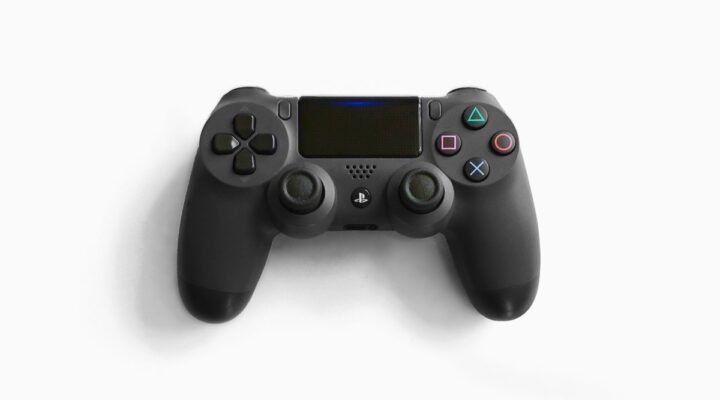
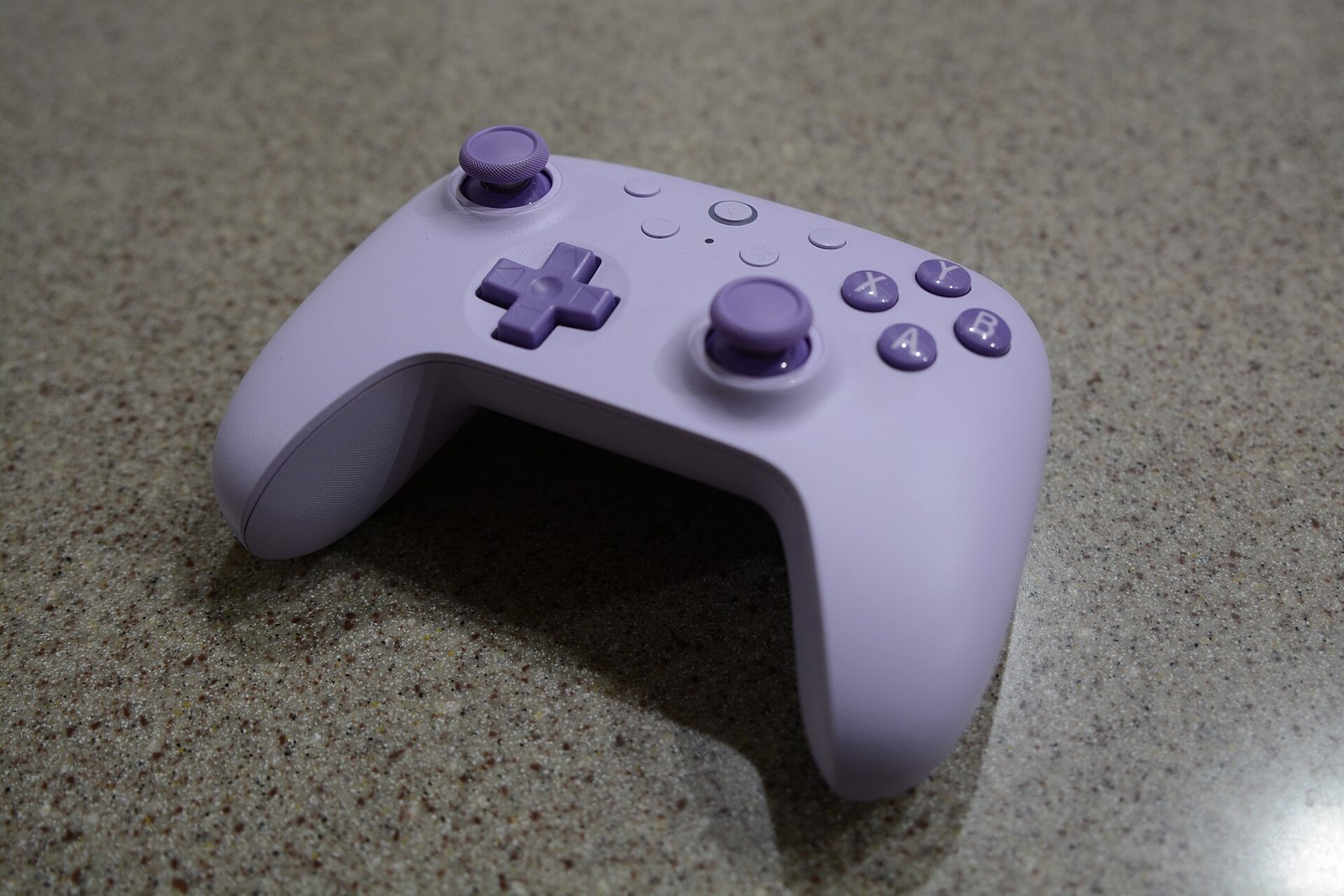
El DualSense tiene un botón Create. Al pulsarlo se abre el menú de captura, con cuatro opciones que importan:
- Take Screenshot: guarda la pantalla del juego al instante.
- Start New Recording: empieza a grabar y hay que volver a abrir el menú para detenerlo. El límite es de 1 hora.
- Save Recent Gameplay: la consola graba de forma continua, así que puedes recuperar desde los últimos 15 segundos hasta una hora completa.
- Share Screen: lo envía directo a los miembros de tu grupo.
Lo segundo es lo más útil y lo que más sorprende: la PS5 no guarda imágenes sueltas, sino un buffer de video continuo. Puedes volver atrás cinco minutos y guardar justo la jugada que te interesa. Si jugaste sin pensar en la captura, la partida no está perdida.
Los ajustes están en Ajustes > Capturas y Transmisiones > Capturas. Ahí cambias la función del botón Create entre Estándar, Capturas fáciles y Clips fáciles, el formato de las capturas (con HDR opcional) y la resolución del video. En una PS5 Pro conectada a una pantalla 8K hay una opción aparte de captura en 8K.
Las 15 capturas más recientes se ven desde la tarjeta Creado recientemente. El resto vive en la aplicación Media Gallery.
En Switch y Switch 2: 30 segundos de memoria

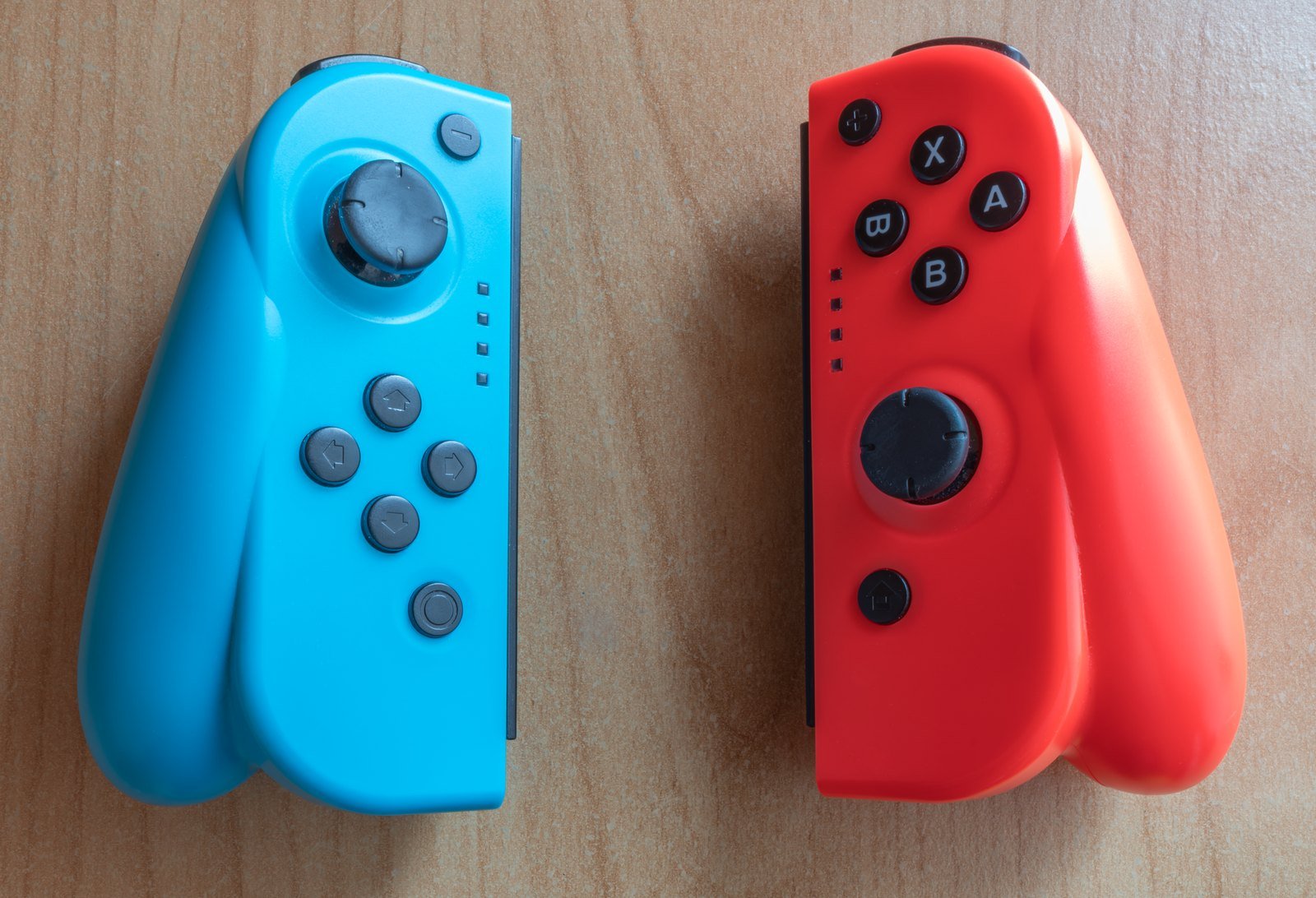
El botón de captura es el cuadrado con un círculo, abajo en el Joy-Con izquierdo o en el centro del Pro Controller. Si lo pulsas, toma una captura de pantalla. Si lo mantienes apretado, guarda un video con hasta 30 segundos de lo que estabas jugando justo antes de apretarlo. Son esos treinta segundos los que se conservan, no los que vengas después.
Todo cae en el Álbum. Desde ahí se recorta: Inicio > Álbum > Todas las capturas y videos, abres el clip, entras en Publicar y editar y usas Recortar. En Switch 2 la opción se llama Clip Video. También puedes pausar un video y elegir Guardar como captura para sacar una foto del clip.
Dos avisos. Para compartir en redes hace falta una Cuenta Nintendo enlazada a la consola. Y algunos juegos bloquean la captura por software, así que no es raro que un título se niegue a cooperar.
En PC: la barra de juegos de Windows

En Windows 10 y 11, Win + G abre la barra de juegos de Xbox. Desde ahí puedes grabar la pantalla, lanzar una transmisión y tomar capturas. El atajo más rápido es Win + Alt + R: empieza y detiene la grabación sin abrir ningún menú.
Dos cosas que conviene saber. La barra puede grabar en segundo plano hasta 30 minutos, así que puedes tener otro juego o ventana abierta. Y los archivos se guardan en la carpeta Vídeos > Capturas de tu equipo.
Si la grabación no arranca, casi siempre es por una de dos razones. La primera es el bloqueo de un juego, que desactiva la captura por seguridad o por medidas antitrampas. La segunda es que la función esté apagada en Configuración > Juegos > Barra de juegos, donde hay una casilla para grabar clips, capturas y transmisiones.
Si quieres más control, la alternativa es OBS Studio. Es gratis, graba en local sin perder calidad y superpone cámara, alertas y filtros. El precio es que hay que configurarlo.
El audio decide si un clip se comparte

La diferencia entre un video que se comparte y uno que se cierra en diez segundos suele ser el sonido. En PS5 puedes incluir el audio del micrófono y el de la voz del grupo directamente desde el menú Create. En Switch, acerca el micrófono del Joy-Con, porque el micrófono integrado del sistema a veces no capta lo mismo.
Grabar es fácil; editar es el trabajo real
Ninguna consola te resuelve el montaje. Todas te dan el archivo y el resto te toca a ti. Los 30 segundos de la Switch te obligan a elegir, y eso es una ventaja: es un filtro natural. En PS5 pasa lo contrario, guardas demasiado y nunca revisas nada.
Un archivo se guarda. Un video visto, no. Por eso la regla más útil es sencilla: graba más de lo que crees necesario y borra la mitad. Cuesta menos trabajo que intentar recuperar una jugada que no llegaste a guardar.
Si todavía estás configurando tu consola, empieza por la guía para dejarla lista en 30 minutos.
FUENTES: soporte de PlayStation sobre capturas en PS5, soporte de Nintendo sobre capturas en Switch 2 y soporte de Xbox sobre ajustes de captura en Windows.
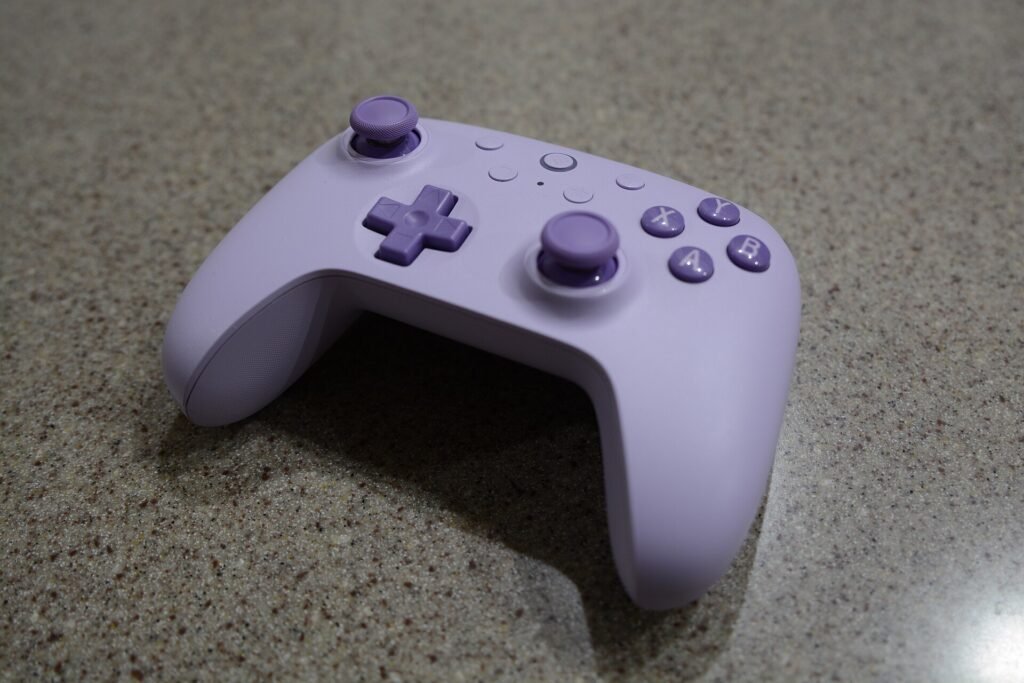
CRÉDITOS DE IMÁGENES: fotografías de uso libre vía Wikimedia Commons. «8BitDo Ultimate 2C», de Hayden Schiff (CC BY 4.0); Joy-Con de Nintendo Switch, de PantheraLeo1359531 (CC BY 4.0); DualShock 2 de PlayStation 2, de Deni Williams (CC BY 2.0).
Aviso Legal y Propiedad Intelectual
Todas las marcas comerciales, logotipos, nombres de videojuegos, personajes, carátulas y capturas de pantalla que aparecen en este artículo son propiedad exclusiva de sus respectivos autores, desarrolladores y empresas editoras. Su inclusión en Cartucho Dorado tiene propósitos estrictamente editoriales, informativos, de crítica y divulgación cultural amparados bajo el principio de uso legítimo (Fair Use / Derecho de Cita). Si eres el titular de derechos de algún material y solicitas su actualización o retiro, ponte en contacto con nuestro equipo editorial para su resolución inmediata.
También te puede interesar:
📌 Reseña de Warhammer 40,000: Space Marine 2: La Gloriosa Brutalidad del Grimdark en la Era del Hack and Slash
📌 Valve y el Monopolio Benévolo de Steam: Por Qué Epic Games Store Fracasó Pese a Regalar Millones en Juegos
📌 La Muerte del E3 y el Caos del Summer Game Fest: Por Qué Extrañamos la Semana Más Grande del Gaming
📌 Reseña de Dragon Ball: Sparking! ZERO: El Glorioso Retorno de Budokai Tenkaichi que Honra a Toriyama
📌 La Crisis de los Presupuestos AAA en Videojuegos: Cuando Crear una Secuela Cuesta $300 Millones y Tarda 6 Años